
О чем курс ?
Здравствуйте, Коллеги ! Давайте будем честными: работа преподавателя - это 30% преподавания и 70% невидимой рутины. Знаете, сколько времени съедает эта подготовка? В среднем - до 10-12 часов в неделю !
Этот курс создан, чтобы вернуть Вам это время.
Как мы будем учиться?
В этом курсе не будет лекций «в стол». Все инструменты Вы освоите на практике.
В каждом уроке будут содержаться:
- короткие видео-уроки,
- дополнительные материалы (ссылки, файлы, чек-листы),
- практические задания в WorkBook.
Для комфортного прохождения курса, Вам необходимо пройти регистрацию в любом генеративном чате. Наша школа рекомендует следующие сервисы:
- DeepSeek - Бесплатная нейросеть, делает упор на глубокое логическое мышление, математику и программирование.
- Giga Chat - Многофункциональный чат-бот. Российская разработка от СберБанка. Силен в генерации текстов на русском языке, отлично понимает локальный контекст, умеет работать с документами (PDF, Word, Excel) и писать базовый код.
- ЯндексGPT - Идеально подходит для работы с русскоязычными текстами, создания контента, редактирования и суммаризации больших статей или файлов.
- Kimi - Kimi K3) позиционируется как мощнейший ИИ-агент для работы со сверхдлинным контекстом и прикладной автоматизации.
Вы можете работать в любых альтернативных чатах!
Что такое WorkBook и как с ним работать?
WorkBook - это Ваш личный рабочий документ на весь курс.
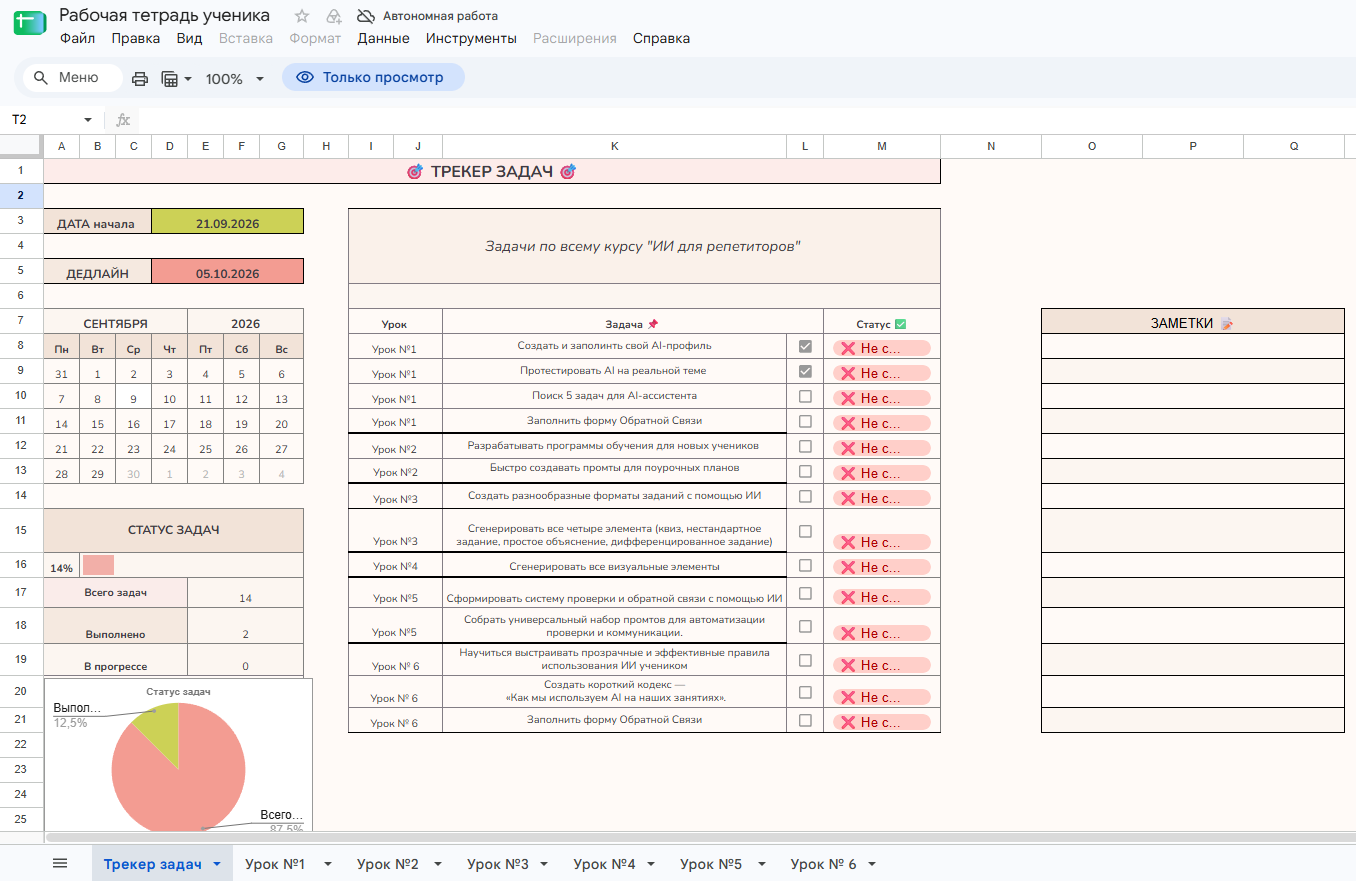
- Откройте шаблон
По ссылке выше Вы найдете шаблон. В нем есть практические задания к каждому уроку, трекер задач и поле для заметок. Мы будем заполнять его шаг за шагом. - Сохраните WorkBook себе
Чтобы Ваши записи не потерялись и были доступны только Вам, обязательно сделайте личную копию шаблона. Это можно сделать двумя способами:
Способ А. Скопировать на Google Диск (рекомендуется):
- Откройте ссылку на WorkBook.
- В верхнем меню нажмите "Файл" → "Создать копию".
- Переименуйте файл: например, "WorkBook_Ваше имя".
- Нажмите "Сохранить". Копия появится в Вашем Google Диске.
Работайте только в этой копии. Так все изменения будут сохраняться автоматически.
Способ Б. Скачать и сохранить в Excel:
- Откройте ссылку на WorkBook.
- В верхнем меню нажмите "Файл" → "Скачать" → "Microsoft Excel (.xlsx)".
- Сохраните файл на свой компьютер.
- Работайте в этом файле. Не забывайте сохранять его вручную (Ctrl+S) после каждого изменения.
⚠️ Важно: не заполняйте исходный шаблон по общей ссылке. Иначе Ваши записи могут быть потеряны или доступны другим. Всегда работайте в своей копии. - Найдите вкладку нужного урока
WorkBook разделён на вкладки: "Трекер задач", "Урок 1", "Урок 2" и так далее. Перед каждым видео открывайте соответствующую вкладку. - Заполняйте по ходу видео
Когда в видео появляется знак "Пауза" - остановитесь, выполните действие и перенесите результат в WorkBook. Не откладывайте на потом: заполняйте сразу. - Сохраняйте промпты и материалы
В каждом уроке есть раздел "Мои промпты" - туда Вы складываете удачные запросы к AI. К концу курса это станет Вашей личной библиотекой. - Не удаляйте черновики
Если что-то не получилось - оставьте и допишите рядом. К финалу Вы увидите свой рост. - Проверьте себя
В конце каждого урока есть чек-лист. Пройдитесь по нему и убедитесь, что все заполнено.
Пожалуйста, ознакомьтесь с видео-инструкцией по ссылке
Условия прохождения
- Лимит на прохождение курса - 2 недели. Мы рекомендуем не откладывать: так Вы быстрее увидите результат.
- Если справитесь в срок - получите приятное дополнение: бонусные материалы, промты.
- После прохождения курса - заполните форму обратной связи и получите сертификат.