
🔸 Вариант 1. Если раньше всё работало, а сейчас пропало:
- Закройте ненужные программы (внизу справа у часов).
- Закройте браузер, откройте любой другой в режиме Инкогнито и подключитесь заново.
→ Если помогло — используйте этот браузер для следующих занятий. - Если не помогло — завершите занятие и начните его заново.
🔸 Вариант 2. Если звук или видео не работают с самого начала:
1. Проверьте скорость интернета и загрузку компьютера (см. первый раздел).
2. Проверьте, дано ли разрешение браузеру на использование микрофона и камеры. Как это сделать?
3. Если интернет и компьютер работают нормально, проверьте, есть ли звук и видео на других платформах — например, в Яндекс.Телемосте или Google Meet. Если там всё работает нормально, переходите к следующему пункту.
Если и там нет звука или изображения, проблема, скорее всего, в настройках компьютера. Чтобы всё заработало, делайте следующее:
4. Если всё работает в других программах (Яндекс.Телемосте, Google Meet), но не у нас:
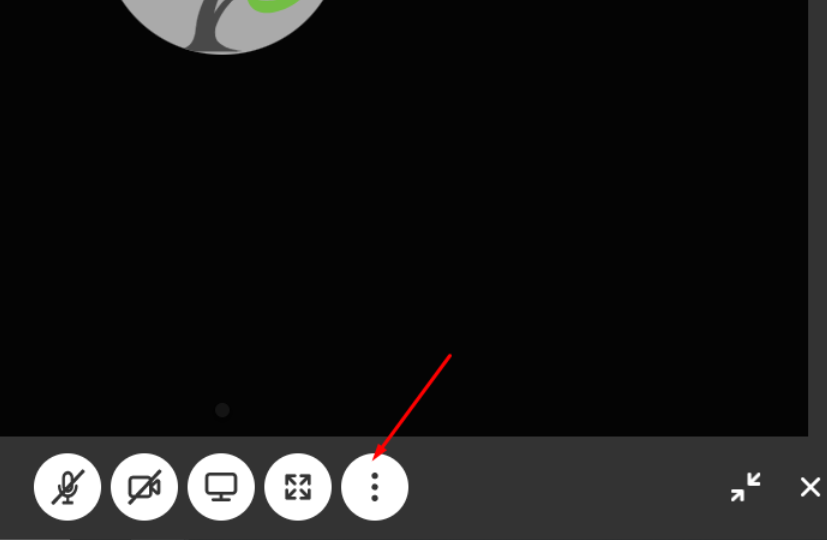
- В Классной комнате нажмите три точки → выберите другой микрофон или камеру. Если микрофон/ камера одна (например, встроенные в ноутбук) — попробуйте подключиться к занятию в режиме “Инкогнито”, предварительно закрыв текущую вкладку с уроком.
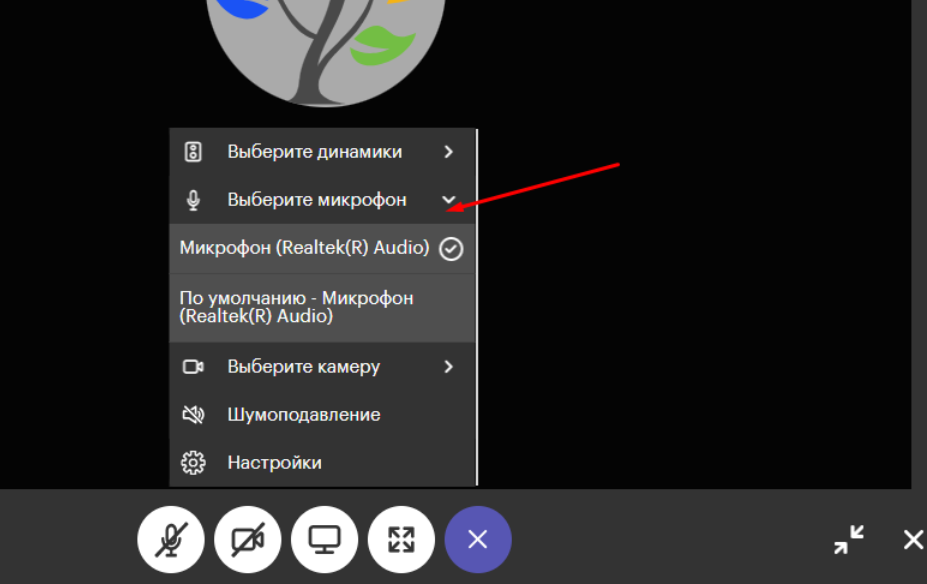
- Если в режиме “Инкогнито” всё работает корректно — очистите кэш и куки браузера за всё время (обычно в разделе “История” → “Удалить данные браузера”). Как это сделать?
- Если после очистки проблема не исчезла — сбросьте настройки браузера.
⚠️ Учтите, что при этом все сайты, где вы были авторизованы, разлогинятся, и нужно будет войти заново. Как сбросить настройки в Google Chrome?
- Если проблема остаётся — установите VPN.
👉 Список рекомендуемых VPN — здесь. После установки VPN попробуйте подключиться снова — в большинстве случаев это решает проблему.
💡 Если ничего не помогает
Перезагрузите устройство и попробуйте снова.
Если проблема остаётся — свяжитесь с нашей службой поддержки, мы быстро поможем подключиться 👇
💬 Чат на сайте
💬 Телеграм
💬 WhatsApp
💚 Совет:
Чтобы уроки проходили стабильно:
- держите открытой только вкладку с занятием;
- не запускайте другие видео и загрузки во время урока.
🎧 Как настроить звук и видео на компьютере
Если во время урока не работает микрофон или камера, причина может быть в том, что на устройстве не настроены доступы к ним.
Ниже — простая инструкция, как это сделать.
💻 Для Windows
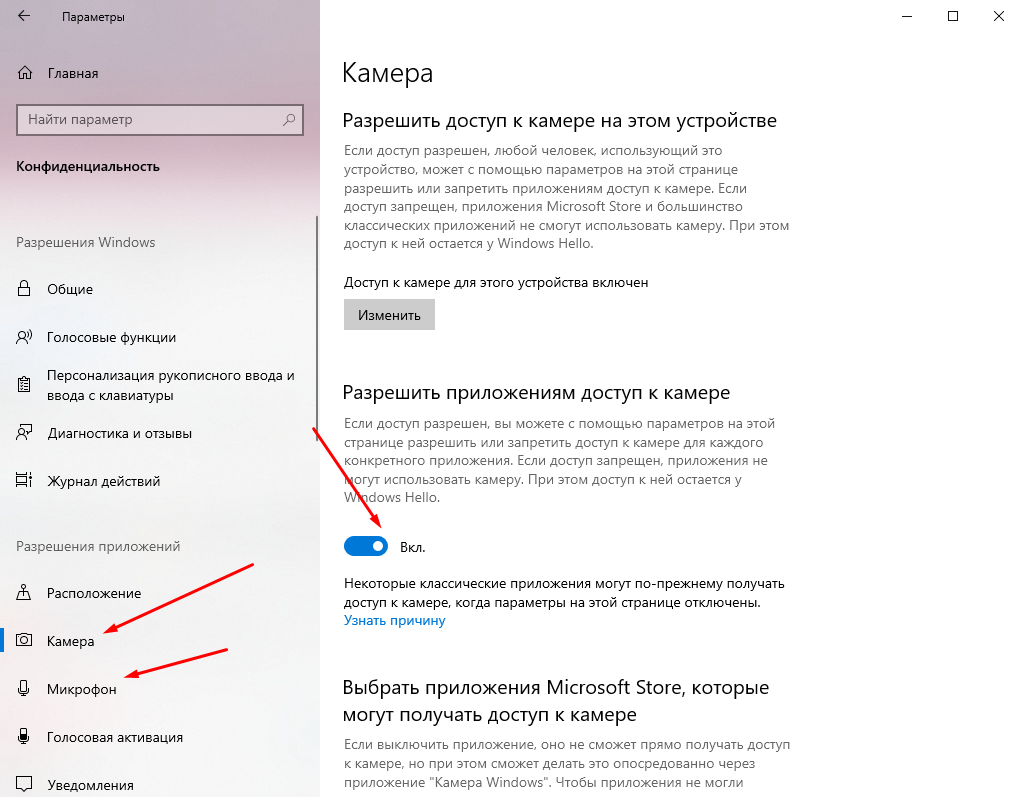
1. Параметры → Конфиденциальность → Камера / Микрофон → Разрешить доступ.
2. Если не помогло:
- найдите значок 🔊 звука в правом нижнем углу экрана (возле часов). Нажмите на него правой кнопкой мыши и выберите пункт “Звуки”.
- Перейдите на вкладку “Запись”. В списке устройств найдите ваш микрофон. Рядом с активным устройством должна быть зелёная галочка.
📍 Если микрофон не отображается в списке:
- нажмите правой кнопкой мыши на пустом месте внутри этого окна;
- включите опции “Показать отключённые устройства”;
- если ваш микрофон отображается серым со стрелкой вниз — он отключён. Нажмите по нему правой кнопкой мыши → Включить.
🍏 Для MacOS
1. На нижней панели (Dock) найдите иконку шестерёнки ⚙️ — это Системные настройки (System Settings).
2. Перейдите в раздел Звук (Sound).
3. Во вкладке Вывод (Output):
- Убедитесь, что выбрано правильное устройство (встроенные динамики или наушники).
- Проверьте, что ползунок громкости не в крайнем левом положении и флажок «Без звука» не активен.
4. Кликните по ползунку громкости — должен быть слышен тестовый щелчок.
5. Там же, в разделе Звук, перейди на вкладку Ввод (Input).
Проверьте:
- Что выбрано нужное устройство (встроенный микрофон, гарнитура и т.п.).
- При разговоре должен двигаться индикатор уровня сигнала — значит, микрофон работает.
- Если полоска не двигается — попробуй увеличить Input volume (громкость входа).