
Для удобства проведения онлайн-занятий и улучшения качества связи мы временно переходим на платформу Яндекс Телемост.
Это сервис для видеоконференций, который станет для нас альтернативой привычным системам.
Главное его преимущество - устойчивая связь, простое подключение и постоянная ссылка для каждого репетитора.
Постоянная ссылка
- У каждого репетитора есть своя уникальная ссылка, которая будет работать всегда, за ней вы можете обратиться к куратору в чат.
- Эту ссылку нужно один раз отправить всем ученикам.Ученики смогут подключаться к вам на уроки в любое время именно по этой ссылке.
Подключение к уроку
- В назначенное время откройте вашу ссылку в браузере Яндекс Браузер
Google Chrome |
|
Яндекс Браузер |
|
Mozilla Firefox |
|
- Разрешите доступ к камере и микрофону.
- Дождитесь подключения ученика.
Запись видеовстречи
Чтобы записать встречу, в нижней части экрана нажмите

Вы можете увидеть,
- запись началась и в её завершении она сохраниться на компьютер
Для начисления сессии за урок, который был проведен в Яндекс Телемост, необходимо прислать запись урока в течение 1 суток на почту tutoronline11@yandex.ru, иначе сессия может быть не оплачена.
После остановки записи Телемост сохранит видеофайл на компьютере.Когда запись будет завершена, начнется ее скачивание, после чего запись можно будет найти в разделе «Загрузки» вашего браузера.
 | Вы не ведете запись встречи. Нажмите, чтобы начать запись. |
 | Вы ведете запись встречи. Нажмите, чтобы остановить запись. |
Выбор устройств для звука и видео
Телемост выбирает микрофон, устройство для вывода звука и камеру автоматически. Но вы можете выбрать устройства вручную:
- Откройте настройки — нажмите

в правом нижнем углу.
На вкладках Звук и Камера выберите нужные устройства.
 | Микрофон отключен. Нажмите, чтобы включить. |
 | Видео отключено. Нажмите, чтобы включить. |
Чат
Во время созвонов можно обмениваться сообщениями, ставить реакции, помечать особенно важные сообщения. Но это могут делать только пользователи, авторизованные в Яндексе. Остальные же могут читать переписку и ответы в чате.
 | Открыть чат встречи. |
Демонстрация экрана
На экране встречи есть кнопка «Демонстрация». Здесь вы можете выбрать несколько вариантов:
 | Показать свой экран участникам встречи. На экран можно вывести окно одной из открытых программ, одну из открытых вкладок браузера или показать весь экран. |
Если вы показываете материалы, где используется аудио, и хотите, чтобы собеседники услышали звук, разрешите его передачу с помощью переключателя. Звук с экрана будет передаваться, даже если вы отключите свой микрофон.

- вкладкой браузера — участники видеовстречи будут видеть только выбранную вкладку вашего браузера, все действия, которые вы будете делать на других вкладках или в других программах, останутся за кадром;
- экраном — участники встречи будут видеть все, что вы делаете на экране;
- окном с одной из открытых программ — участники будут видеть только эту программу, все действия, которые вы будете делать в других окнах, останутся за кадром.
Нажмите кнопку Поделиться — участники увидят выбранную вами область экрана.
Когда захотите прекратить демонстрацию, наведите указатель мыши на кнопку Идет демонстрация, кнопка изменится на Остановить. Нажмите ее.
Не могу присоединиться к видеовстрече
- Закройте браузер, в котором используете Телемост, а затем откройте снова.
- Проверьте, что доступ к камере и микрофону разрешен в настройках операционной системы вашего устройства.
- Убедитесь, что Телемост поддерживается вашим браузером.
Использование Яндекс Телемоста позволит нам повысить качество связи и сделать процесс обучения комфортнее как для репетиторов, так и для учеников
РАБОТА НА ДОСКЕ ЯНДЕКС БОРД
📍Яндекс Борд – удобный инструмент для преподавателей
Если у вас уже есть опыт в онлайн-преподавании и вы знакомы с таким приложениям как Miro,то мы можем предложить Яндекс Борд.
Это удобный инструмент, который позволяет делать уроки более интерактивными. С его помощью вы сможете:
✏️ Работать вместе с учениками – они могут добавлять заметки, рисовать, заполнять схемы в реальном времени.
✏️Использовать наглядные материалы – вставлять изображения, диаграммы, интеллект-карты и даже видео.
✏️Экономить время – Борд не требует установки и доступен бесплатно без ограничений.
В Яндекс Борд доступен широкий набор инструментов, позволяющих эффективно организовать совместную работу и визуализацию идей.Давайте рассмотрим основные:

Кисть
Инструмент для рисования от руки. Позволяет выбирать цвет и толщину линии. Используется для создания свободных набросков и заметок на доске.

Стикеры
Цветные заметки, которые можно размещать на доске для выделения важных мыслей или идей. Размер и положение стикера легко изменяются с помощью голубой рамки с точками захвата.

Текст
Позволяет добавлять текст на доску. После выбора инструмента «Текст» и клика по доске появляется поле для ввода. В контекстном меню можно настроить шрифт, размер, цвет текста и фона, стиль оформления, выравнивание и добавить ссылку.
Фигуры
Набор геометрических форм, таких как прямоугольники, круги и другие. Для добавления фигуры выберите соответствующий инструмент и кликните на доске или растяните фигуру до нужного размера. Фигуры можно масштабировать, поворачивать и соединять стрелками.
Материалы
В Яндекс Досках доступна библиотека шаблонов, которая помогает быстро создавать различные структуры, а также загружать ваш материал. Для этого перейдите в “Материалы”- “Файл с устройства”. Вы можете загружать презентации, видео, книги.
Видеоразбор доски Яндекс Борд
_____________________________________________________________________________________________________________________________________________
Инструкция по работе в Jitsi Meet
Jitsi Meet — это максимально простой инструмент для видеосвязи и проведения уроков. Он не требует скачивания или регистрации.
- Создание ссылки и вход в комнату.
Для получения персональной ссылки - обратитесь в Чат к Дежурному преподавателю. Ссылки в Jitsi Meet - одноразовые !
Меры предосторожности: Если вы переживаете за качество связи и возможные проблемы, обратитесь за получением ссылки до начала урока.
Подключение к комнате:
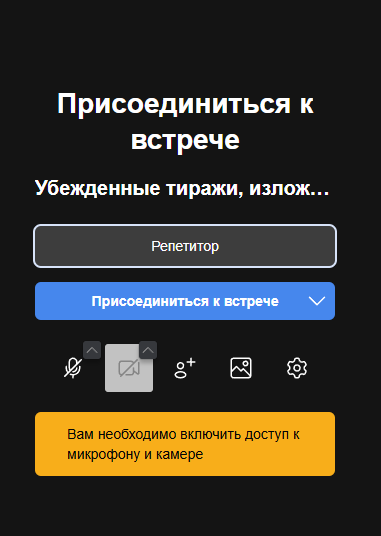
Перейдите по персональной ссылке.
- Включите разрешение на доступ к камере и микрофону.
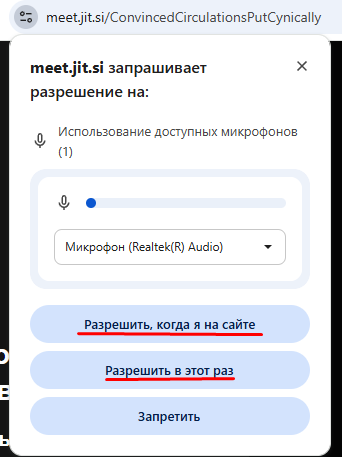
- Введите Ваше Имя. При необходимости настройте камеру, виртуальный фон и прочие опции.
2. Ведение урока: Основные функции и инструменты.
В нижней части экрана находится панель с инструментами :

Каждый из них интуитивно понятен; при наведении курсора появится подсказка по назначению.
- Включение\выключение микрофона. Стрелка - инструмент для дополнительных настроек звука (изменение микрофона, включение шумоподавления)
- Включение\выключение камеры. Стрелка - инструмент для дополнительных настроек отображения ( включение виртуальных фонов, зеркальное отображение камеры)
Если пропал звук: Проверьте, не перечеркнут ли микрофон.
Если замерзает картинка: Скажите ученику: "Давай временно выключим видео, чтобы улучшить качество звука." Это спасает связь при плохом интернете.
- Демонстрация экрана. Система позволяет продемонстрировать вкладку (вашего браузера), окно(показывать только одно конкретное открытое окно, например, электронный учебник), весь экран (ученик видит весь экран).
Рекомендация: Всегда выбирайте "Окно", чтобы ученик не видел ваши личные вкладки и уведомления. - Чат. Позволяет обмениваться ссылками и материалами, фиксировать слова и другую точную информацию.
- Реакции. Позволяют на уроке поставить любую эмоцию которая сопровождается звуковой дорожкой.
- Участники. При помощи этого инструмента можно отследить сколько подключений по ссылке, а также, скопировать ссылку-приглашение для ученика.
- Плитка. Это изменение отображения Вас и Вашего ученика.
- Пригласить - дополнительный инструмент для приглашения участников конференции.
- Три горизонтальные точки - дополнительные настройки.
3. Включение записи и использование интерактивных инструментов:
Последний инструмент “три горизонтальные точки”- дополнительные параметры.
- Включение записи:
- Выбираем инструмент "Три горизонтальные точки".
- Нажимаем "Начать запись".
- Проверяем настройки во всплывающем окне и подтверждаем запись.
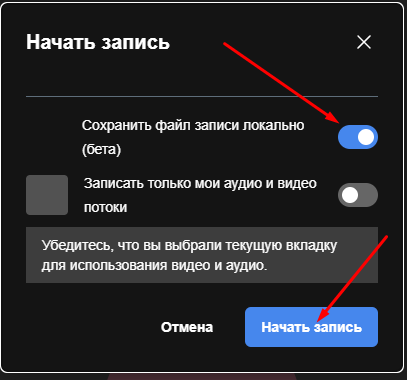
Важно: Запись будет сохранена на Ваш компьютер (по аналогии с сервисом Яндекс.Телемост). Для оплаты урока её необходимо отправить на почту tutoronline11@yandex.ru и сформировать запрос на добавление минут https://tutoronline.omnidesk.ru/knowledge_base/item/290619?sid=66574
Итог: Jitsi прост. Главное — не забыть включить запись, заранее протестировать камеру/микрофон и освоить вспомогательные инструменты. Успехов на уроках!